
1. Schritt:
Hier finden Sie eine Beispiel-Anleitung, wie die Firmware der Desktop Extruder von ARTME 3D® installiert oder aktualisiert wird.
2. Schritt:
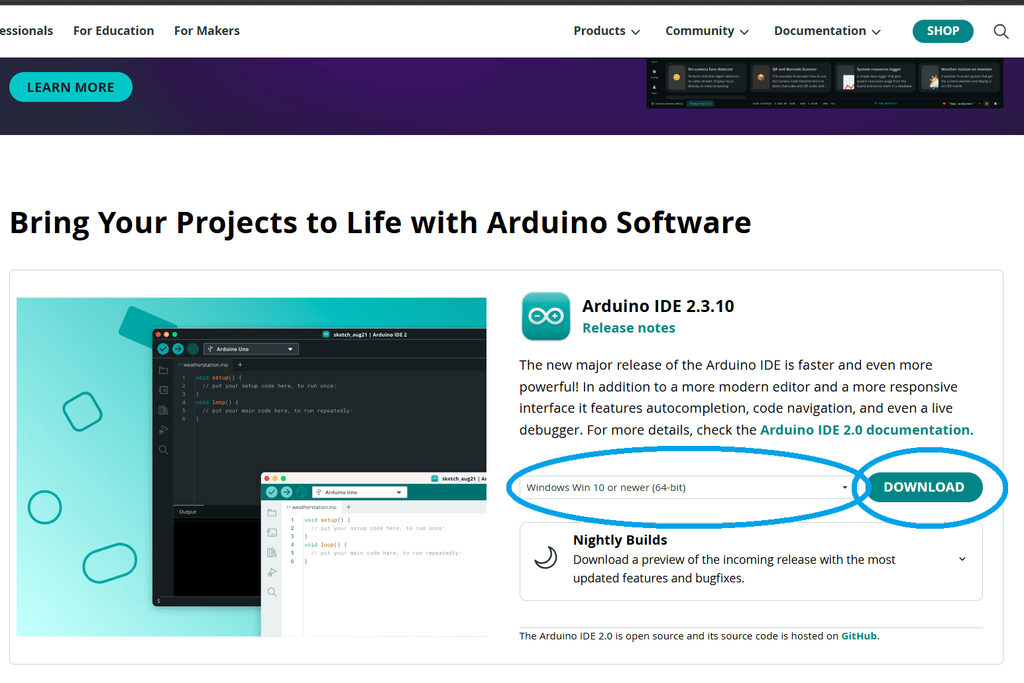
Bevor die Firmware verarbeitet werden kann, müssen Sie ein Programm auf ihrem PC installieren. Auf https://www.arduino.cc/en/software die Software Arduino IDE herunterladen. Wählen Sie dazu ihr Betriebssystem und klicken dann auf Download. Arduino IDE auf ihrem PC installieren, in dem Sie die heruntergeladene Datei öffnen und den Anweisungen folgen.
3. Schritt:
Schließen Sie alle Programme auf ihrem PC und starten Sie den PC neu. Danach öffnen Sie keine Programme. Nur den Browser und diese Anleitung.
4. Schritt:
Laden wir die Firmware von Github herunter. Folgen Sie Schritt 4.1 wenn Sie die Fimware von ARTME 3D installieren wollen. Folgen Sie Schritt 4.2 wenn Sie die optionale Firmware für die Verwendung des Diameter Sensors DS1 installieren wollen.
4.1 Hier finden Sie die neueste Version der ARTME 3D Extruder:
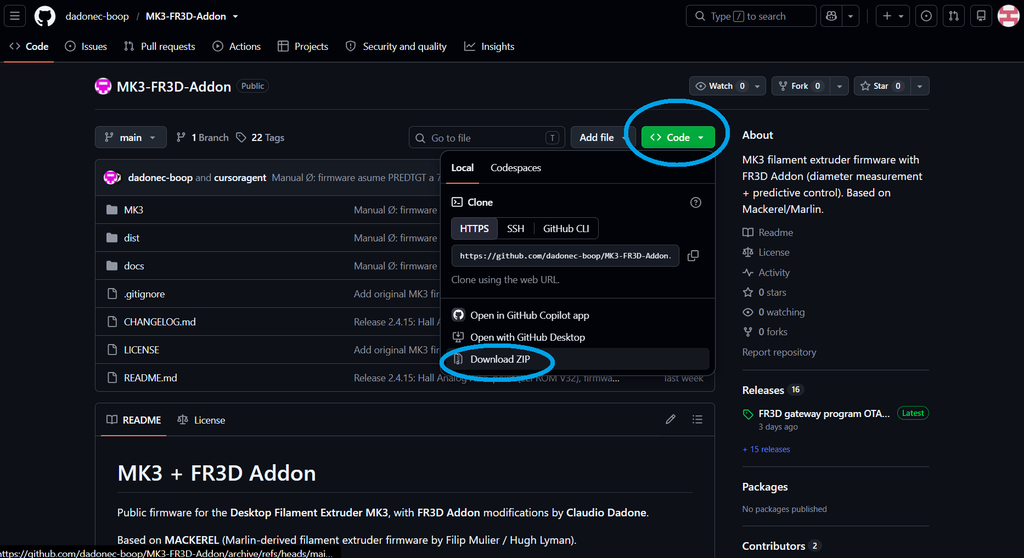
Öffnen Sie diese Github-Seite und klicken oben links auf “main” und wählen MK3S oder MK3.9 aus (Je nachdem für welche Hardware-Version Sie haben.). Dann klicken Sie auf „Code“ und dann auf „download ZIP“. Die Datei finden Sie dann in Ihrem Download-Ordner.

4.2 Hier finden Sie die Firmware unseres Partners Formaké3D für die Verwendung des optionalen „Diameter Sensors DS1„:
Öffnen Sie diese Github-Seite und klicken Sie auf „Code“ und dann auf „download ZIP“. Die Datei finden Sie dann in Ihrem Download-Ordner.
5. Schritt:
Die Datei ist gepackt und muss entpackt werden. Klicken Sie dazu mit der rechten Maustaste auf die Datei und wählen “alle extrahieren/entpacken/etc.”. Es muss ein zweiter Ordner entstehen, der sich normal durch Doppelklick öffnen lässt.
6. Schritt:
in dem Ordner finden Sie den Ordner MK3.Darin ist die Datei mit dem Namen “MK3” mit der Dateiendung „INO enthalten. Durch doppelklick dieser Datei. sollte sich Arduino IDE öffnen. Wenn nicht, rechtsklick auf die Datei und “öffnen mit” auswählen. Dann Arduino IDE auswählen.

7. Schritt:
Installieren Sie dann die Bibliothek „U8glib“ und „LiquidCrystal“. Klicken Sie dazu im Menü auf “Tools” und wählen “Manage Libraries…”.
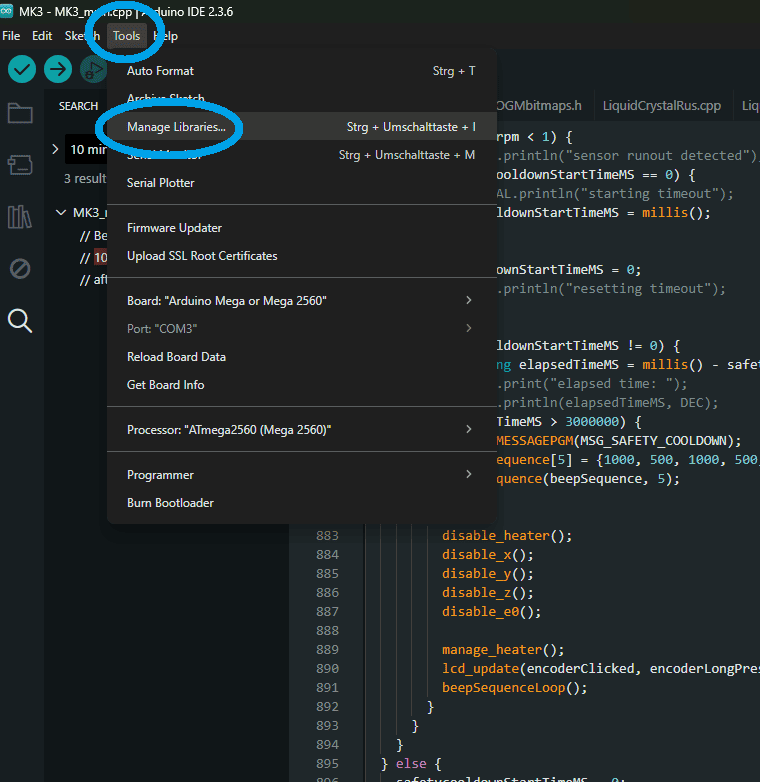
Geben Sie den Begriff „LiquidCrystal“ in die Suchzeile ein und drücken Enter.. Installieren Sie “LiquidCrystal by Arduino”.

8. Schritt:
Geben Sie dann den Begriff „U8glib“ in die Suchzeile ein und drücken Enter.. Installieren Sie „U8glib by Oliver“.
9. Schritt:
Schalten Sie den Extruder aus, falls noch nicht geschehen. Dann verbinden Sie das MKS Board mit dem PC. Dazu ist ein USB Kabel im Upgrade Kit enthalten. Wenn Sie keines haben, verwenden Sie “USB-A auf USB-B Kabel”. So ein Kabel hat man meistens von einem Scanner oder Tintenstrahldrucker übrig. Achten Sie darauf, dass die USB Stecker richtig ausgerichtet sind. Es kann einen Moment dauern, bis der PC das Board erkennt. Wenn nicht, starten Sie den PC neu oder verwenden einen anderen USB Port am PC.
10 Schritt:
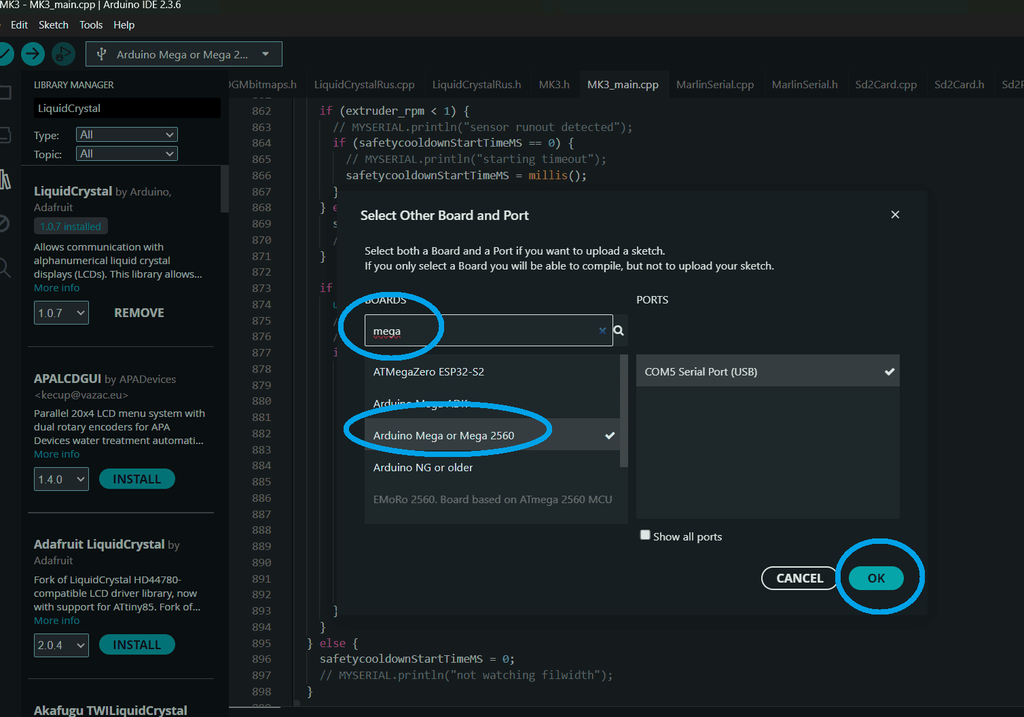
Klicken Sie im oberen Menü in Arduino IDE die Schaltfläche “Select Board” und stellen die folgenden Parameter ein:
– Wählen Sie “Select Board” am oberen Rand.
– Klicken Sie auf den USB Port.

– Es öffnet sich ein Fenster. Geben Sie in das Suchfeld “Arduino Mega or Mega 2560” ein und wählen dieses aus.
– Bestätigen Sie mir „OK“.
11. Schritt:
Die Firmware ist für das MKS Gen L V2.1 erstellt werden. Wenn Sie aber ein MKS Gen L V1.0 Board in Verwendung haben, muss an dieser Stelle der Eingangs-Pin vom Sensor geändert werden. Öffnen Sie dazu die Datei pins.h. Klicken Sie dazu oben rechts auf die drei kleinen Punkte (unter dem Serial Monitor)
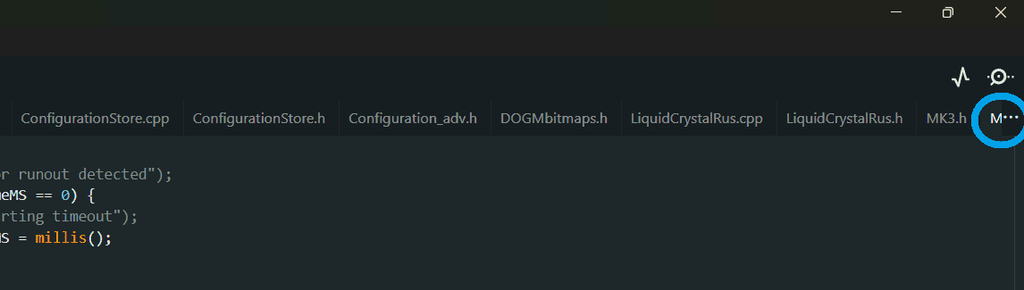
und scrollen bis zur Seite pins.h. Klicken Sie darauf.
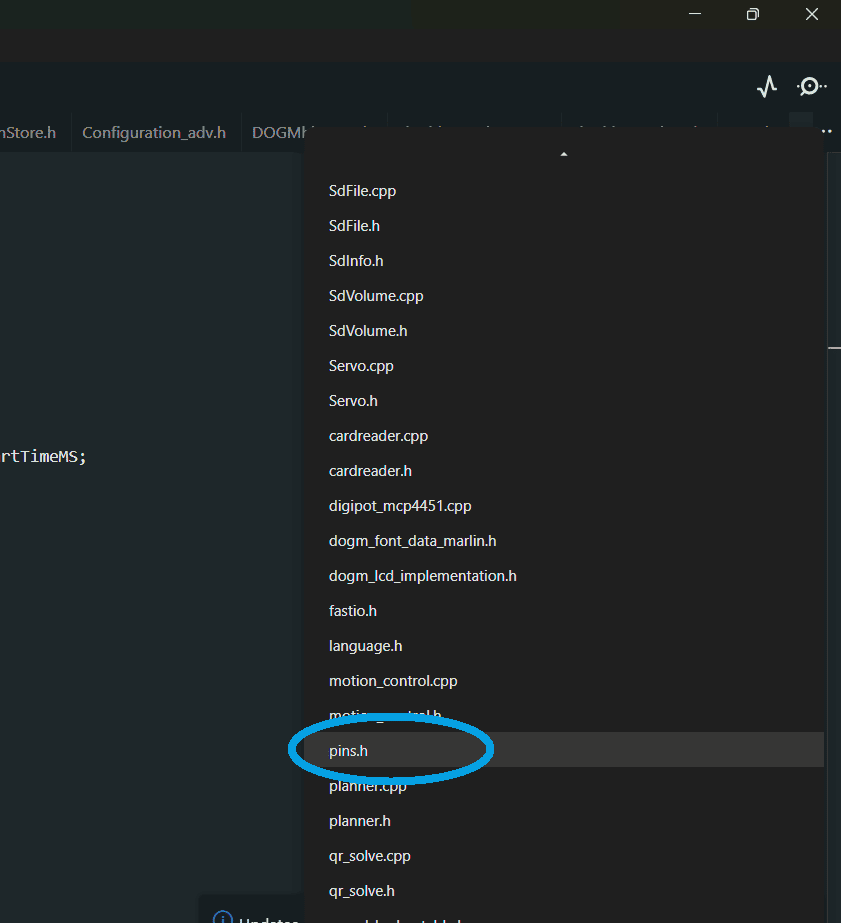
Klicken Sie mit der Maus in den Text, ohne etwas zu verändern. Sie müssen den Curser im Text blinken sehen. Drücken Sie dann die Tasten “strg” und “F” gleichzeitig. Geben Sie in die Suchzeile den Begriff “FILWIDTH_PIN” ein. Dann springt es zu diesem Eintrag im Text. Hinter diesem Text steht aktuell die Zahl 4. Ändern Sie diese Zahl in 5. Also „FILWIDTH_PIN 5“.

12. Schritt:
Im Ursprungszustand, wird der Text im Display des Extruders in Englisch angezeigt. Um die Sprache zu ändern, öffnen Sie die Datei „languages.h“. Ändern Sie dort die Zahl unter #define LANGUAGE_CHOICE. Die Zahlen in den Feldern ergeben folgende Sprachen: 1 Englisch 2 Deutsch 3 Französisch 4 Polnisch 5 Spanisch 6 Italienisch 7 Portugiesisch 8 Tschechisch 9 Rumänisch 10 Niederländisch 11 Ungarisch 12 Indonesisch 13 Türkisch.
Wenn Sie mich bei der Übersetzung in andere Sprachen unterstützen möchten oder Fehler in der Übersetzung finden, können Sie mich hier kontaktieren: https://www.artme-3d.de/contact/
13. Schritt:
Nun kann der Upload starten. Klicken Sie dazu auf das Pfeilsymbol (Pfeil nach rechts) unter der oberen Menüleiste.

Es erscheint nach etwas wartezeit “upload complete” als Meldung.
Wenn eine Fehlermeldung kommt ist es in den meisten Fällen ein Problem mit der Verbindung. Stellen Sie sicher, dass Windows den Arduino am USB Port erkannt hat. Mögliche Lösungen können sein:- prüfen, ob die oben genannten Einstellungen korrekt ausgewählt sind.
– Alle nicht benötigten Programme schließen.
– alle USB Geräte vom PC trennen und PC neu starten, dann nur an einen USB Port die Elektronik anschließen.
– anderen USB Port am PC verwenden.
– anderes USB Kabel verwenden.
– anderen PC verwenden.
– In seltenen Fällen kann das Bord auch defekt sein (billiger Klon)
Wenn upload erfolgreich, das MKS Board vom PC trennen.
14. Schritt:
Den Extruder wieder über das Netzteil in Betrieb nehmen und folgendes ausführen:
1. gespeicherte Einstellungen überschreiben, indem Sie auf Hauptmenü – Control – Reset settings klicken.
2. Die neuen Einstellungen Speichern: Hauptmenü – Control – Save settings.
3. Den Extruder neu starten.
15. Schritt:
Heizen Sie den Extruder auf und bauen die Düse ggf. wieder ein.
- Folgen Sie dieser Anleitung für einen Funktionstest.
- Lesen Sie die Bedienungsanleitung.
- Wenn Sie den Diameter Sensor DS1 eingebaut haben, lesen Sie Schritt 06 in dieser Anleitung, um den Sensor zu kalibrieren.
Herzlichen Glückwunsch, Sie haben den Umbau auf die neueste Version erfolgreich abgeschlossen.